lunes, 5 de enero de 2009

practica#5 menu macros

para crear un menu en excel asi como en otros programas debes
entrar a:

  • menu herraminetas
  • personalizar

aparecera un recuadro en el cual existen tres obciones eliges

  • comandos

en la lista de "categotias" de vas hasta el fondo donde encontraras

  • nuevo menu

arastras el menu ke aparecera EN LA LISTA COMASNDOS hasta la barra de menus

  • cambiarle el nombre

despues para colocar las macros deberas de seleccionar en el mismo recuadro

  • categorias(macros)

del lado derecho selecionar "personalizar boton" arrastrarlo hasta el menu y colocar cuantas macros tengas o desees colocar

  • clic en boton derecho sobre los botones para cambiar nombre y insertar macros

una vez terminado el menu cerrar el recuadro y listo

" recuerda ke para poder modificar el menu el recuadro de perzonalizar no debes cerrarlo ok."

esta practica te permite mantener en orden y en un solo lugar las macros ke utilizaras en ese momento o con mas frecuencia para no andar buscando o por si olvidas el ctrl ke se utiliza.

practica#4 macros

paracrear una macros en ecel se deben seguir los sig. pasos

  1. abrir excel
  2. entrar a herramientas
  • macros
  • grabar nueva

aparecera un recuadro donde deberas poner el nobre de la macro asi como el ctrl ke deses emplear para activarla asi como tambien podras colocarle algunos datos para identificarle

  • al teminar clic en aceptar
  • hacer lo ke desee que la macros logre al finalizarla
  • para terminarla debera entrar a herramientas y detener la grabacion

la macros facilitan hacer una accion ke lleva diversos pasos en una sola vez para usarse cuando sean necesarios

domingo, 4 de enero de 2009

practica#3 configuracion de hoja de excel

Configuracion
(Boleta)
  • entrar a excel
  • Clic menú
  • Archivo
  • configurar página
  • Seleccionas la obcion
  • Configuraccion
  • Pág
  • Hoja vertical
  • Tamaño del papel, carta.3
  • Seleciona los margenes Dando los sig. Valores (Márgenes derecho 2, izquierdo 2.5, superior 2, inferior 24)
  • despues Clic en Encabezado y pie de pág. y Personalizar
  • Escribir De forma
  • centrado

(Colegio de Bachilleres del Estado de Baja California)

  • En el pie de página izquierdo

(Fecha y Hora)

  • Centrado

(Nombre )

  • del lado derecho

(Página de páginas).

  • En la pestaña página

escala (seleccionar ajustar a 1)

y listo

(Nomina)
seguir los pasos anteriores cambiando solo las sig. especificaciones:
  • Configurar (Hoja horizontal, tamaño oficio,Márgenes derecho 3, izq. 3, sup. 5, inf. 5
  • Utilizando el mismo Encabezado y pie de página que la boleta
  • Poner centrado en toda la hoja
  • Hoja seleccionar lineas de división
  • aceptar
con esto acomodamos nuestros datros y mejoramos la presentacion de nuestros trabajos

practica#2 BARRA PERSONALIZADA

PARA CREAR UNA BARRA PERSONALIZA EN EXCEL DE DEBES SEGUUIR LOS SIG PASOS :

  • ENTRAR A EXCEL
  • MENU
  • VER
  • BARRA DE ERRAMIENTAS
  • PERSONALIZAR

DESPUES APARECERA UNA BENTANILLA

  • ELIJES NUEVA BARRA
  • LE PONES TU NOMBRE O EL KE DESEES
  • ARRASTRAS LOS ICONOS KE NECECITES EN ELLA

UNA VEZ TERMINADO CIERRAS LA BENTANILLA Y LISTO COLOCAS TU BARRA EN DONDE DESEES

esta barra sirve para tener en un solo lugar los iconos ke mas utilices o nececites cotidianamente

practica#1 VENTANA EXCEL


lunes, 30 de junio de 2008

practica#20 ecuaciones en word

En esta práctica aprenderemos a crear ecuaciones matemáticas en Word esto nos ayudara para facilitar trabajos futuros:


Pasos:


  1. entras a Word

  2. clic en insertar

  3. objeto

  4. seleccionas de la lista" Microsoft editor de ecuaciones 3.0"

  5. aceptar


Te aparecerá un recuadro y la barra de herramientas para estructurar a tu ecuación, dependiendo de que es lo que lleve deberás buscarlo en la barra y colocarlo y listo


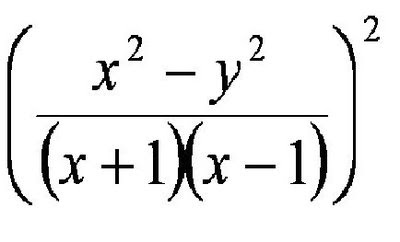
problema #6


pasos:


(seguir los pasos anteriores)


  1. ya en el recuadro buscas la obcion de parentesis con divicion


  2. en la parte de ariba buscas la obcion numeron con exponente y colocas "X2 - Y 2"


  3. en la parte inferior colocas un na multiplicacion con parentesis


  4. en el primer parentecis colocas (x+1) y en el otro (x-1)


  5. despues pones todo al cuadrado

para poner los exponentes sedebe seleccionar el numero o letra y buscar un cuadro con un punto o buscar en la barra uno que tiene para poner el numero y el exponente.


practica#19 insertar objeto (sonido)

En esta práctica aprenderás a colocar sonido en tus trabajos para cuando necesites explicar algo colocar una grabación o solo poner música para entretener mientras lees etc.:

pasos

  1. entras a Word
  2. clic en insertar
  3. objeto
  4. clic en la lista de objetos en” archivo de sonido"
  5. clic en el recuadro "mostrar como icono
  6. clic en aceptar

Después te aparecerá un recuadro de grabación, en el puedes grabar tus comentarios o lo que desees o haces clic en edición y agregas un archivo previo, cierras y listo haces clic y se reproduce.